آخر المواضيع

‏إظهار الرسائل ذات التسميات شروحات. إظهار كافة الرسائل
3/30/2019 10:19:00 م

كيفية تعطيل استعراض InPrivate في Microsoft Edge على نظام التشغيل Windows 10


جميع المتصفحات لديها وضع التصفح الخاص. يوفر وضع التصفح الخاص بعض الخصوصية الأساسية للغاية لأنه لا يخزن سجل التصفح الخاص بك. يحتوي Microsoft Edge على وضع استعراض خاص يسمى InPrivate ومثل Chrome و Firefox ، يمكنك تعطيل استعراض InPrivate في Microsoft Edge من خلال تحرير السجل.


تعطيل تصفح InPrivate

نظرًا لأن هذا يعمل عن طريق تحرير السجل ، فستحتاج إلى حقوق المسؤول.

استخدم اختصار لوحة المفاتيح Win + R لفتح مربع التشغيل. في مربع "التشغيل" ، أدخل "regedit" ، ثم انقر فوق "إدخال".

في محرر التسجيل ، انتقل إلى الموقع التالي.

HKEY_LOCAL_MACHINE\SOFTWARE\Policies\Microsoft
تحت مفتاح Microsoft ، ابحث عن مفتاح يسمى MicrosoftEdge. إذا لم يكن هناك ، عليك إنشاء ذلك بنفسك. انقر بزر الماوس الأيمن فوق مفتاح Microsoft ، وحدد جديد> مفتاح من قائمة السياق. اسم المفتاح MicrosoftEdge.

يجب عليك إنشاء مفتاح آخر تحت المفتاح الذي أنشأته للتو. انقر بزر الماوس الأيمن فوق مفتاح MicrosoftEdge ، وحدد جديد> مفتاح. اسم هذا المفتاح الرئيسي.


الآن ، مع تحديد المفتاح الرئيسي في العمود على اليسار ، انقر بزر الماوس الأيمن داخل الجزء على اليمين. حدد قيمة جديدة> DWORD (32 بت) من قائمة السياق. اسم هذه القيمة AllowInPrivate. تأكد من تعيين قيمته على 0.

إذا كان لديك Microsoft Edge مفتوحًا ، فأغلقه وافتحه مرة أخرى. سيتم اختيار خيار InPrivate في قائمة Edge. سيظل مدرجًا هناك لكنه سيكون غير نشط. سيتم تعطيل اختصار لوحة المفاتيح أيضًا.


بخلاف Chrome و Firefox ، فإن هذا التعديل لا يزيل الخيار من قائمة Edge. لا يزال هناك وحتى يمكن للمستخدمين تخمين أنه تم إلغاء تنشيطه.

لتمكين وضع استعراض InPrivate ، كل ما عليك القيام به هو حذف مفتاح AllowInPrivate الذي قمت بإضافته. يمكنك أيضًا تغيير قيمتها إلى 1. إذا اخترت حذف قيمة DWORD ، فيمكنك ترك المفاتيح التي قمت بإنشائها في السجل. انهم غير ضارة.

من السهل عكس هذا التغيير ، كما يمكنك تخمينه ، إذا كان لدى المستخدم القدرة على تغيير السجل ، أي وصول المسؤول ، ويمكنه اكتشاف أن تصفح InPrivate قد تم حظره عن طريق السجل. إذا كنت ترغب في ذلك ، يمكنك استخدامه كشكل من أشكال الرقابة الأبوية ومنع الأطفال الصغار من التصفح في الوضع الخاص.

يمكن إعادة تعيين هذا الإعداد إذا قام أحد المستخدمين بإلغاء التثبيت وإعادة تثبيت Edge ، ومع ذلك ، يعد Microsoft Edge تطبيقًا أساسيًا على نظام التشغيل Windows 10 ، لذا فإن إلغاء التثبيت ليس سهلاً ويتطلب بالتأكيد حقوق المسؤول التي ، إذا كان المستخدم لديه ، يمكنها عكس التغيير من التسجيل.


3/29/2019 12:53:00 ص

كيفية استخدام WhatsApp على الكمبيوتر "Desktop"


في مايو 2013 ، إصدار Viber عملاء سطح المكتب لكل من Windows و Mac جنبًا إلى جنب مع ميزة ViberOut بعد عام جيد ، واتس ابوقد يمكن الآن إجراء محادثات WhatApp من سطح المكتب. Viber. بادئ ذي بدء ، لا يوجد تطبيق يمكنك الآن إجراء محادثات عبر واجهة ويب (مرتبطة في النهاية) كما هو الحال مع فايبر ، لا يزال اتصالك مرتبطًا بهاتفك ورقم الهاتف المسجل في التطبيق. سيتعين عليك ترقية تطبيق WhatsApp الحالي ، وللأسف ، لن تحصل على نظام iOS على هذه المشكلة الجديدة (بعد؟). العرض الحالي متوفر لأجهزة Android و Windows Phone و Blackberry و Nokia S60.


قم بتشغيل WhatsApp على هاتفك (تأكد من ترقية التطبيق إلى أحدث إصدار). اضغط على الزر المزيد وحدد خيار WhatsApp Web. مسح رمز الاستجابة السريعة على واجهة الويب


قم بمسح الرمز ، قم بتسجيل الدخول إلى الخدمة وستتم يمكنك إرسال الملفات من خلال النقر على أيقونة


عند تسجيل الدخول ، أي قبل أن تفحص رمز QR ضوئيًا ، يمكنك التحقق من خيار تسجيل الدخول إلى مرارًا وتكرارًا (مسح رمز الاستجابة السريعة مرارًا وتكرارًا بهاتفك) في كل مرة تريد فيها استخدام WhatsApp على سطح المكتب الخاص بك. إذا كنت ترغب في تسجيل الخروج ، فانقر فوق الزر "المزيد" في الجزء العلوي الأيمن من قائمة المحادثات وحدد "تسجيل الخروج".


ونيو لك WhatsApp على الويب. يتم تسليم الرسائل بالطبع عبر نظام الإشعارات في Chrome.

حكم

بقدر ما يتعلق الأمر بأوجه التشابه بين WhatsApp و Viber's ، هناك الكثير. من الواضح أنه يمكنك متابعة المحادثات. تم تشغيل تشغيل iOS وجميع المتصفحات الحالية في كروم. السؤال الحقيقي هو ، ما مدى ذكاء ربط وظيفة تسجيل الدخول بهاتفك ورمز الاستجابة السريعة؟ هل أنتِ غير مريحة؟


3/28/2019 01:19:00 ص

حل مشكلة الهوت سبوت"Hotspot iphone" بإعادة الاتصال تلقائيًا ويظل متصلاً حتى بعد إيقاف


يوجد مشكلة يعانى منها مستخدمو الأيفون فعند توصيل هواتفهم بجهاز كمبيوتر محمول باستخدام الهوت سبوت الخاص بالهاتف، سيقوم بإعادة الاتصال تلقائيًا ويظل متصلاً، حتى بعد إيقاف إعداد الهوت سبوت الشخصية بالهاتف.

ووفقًا لما ذكره موقع " Techradar"، قد يكون هذا إعدادًا خاطئًا، أو قد يحدث فقط في أجهزة iOS الأقدم من التحديث الأخير iOS 12.

وتوجد بعض الإرشادات التى يمكن اتباعها عندما تواجه مثل هذه المشكلة من عدم توقف الهوت سبوت رغم غلقه، وذلك من خلال:

- انتقل إلى قائمة عام "general"

- إعادة تعيين "Reset" 

- إعادة تعيين إعدادات الشبكة "Reset Network Settings" 

وهذه الخطوات تمنع جهاز الكمبيوتر الخاص بك من الاتصال تلقائيًا بالهوت سبوت لجهاز iOS.
3/25/2019 05:33:00 م

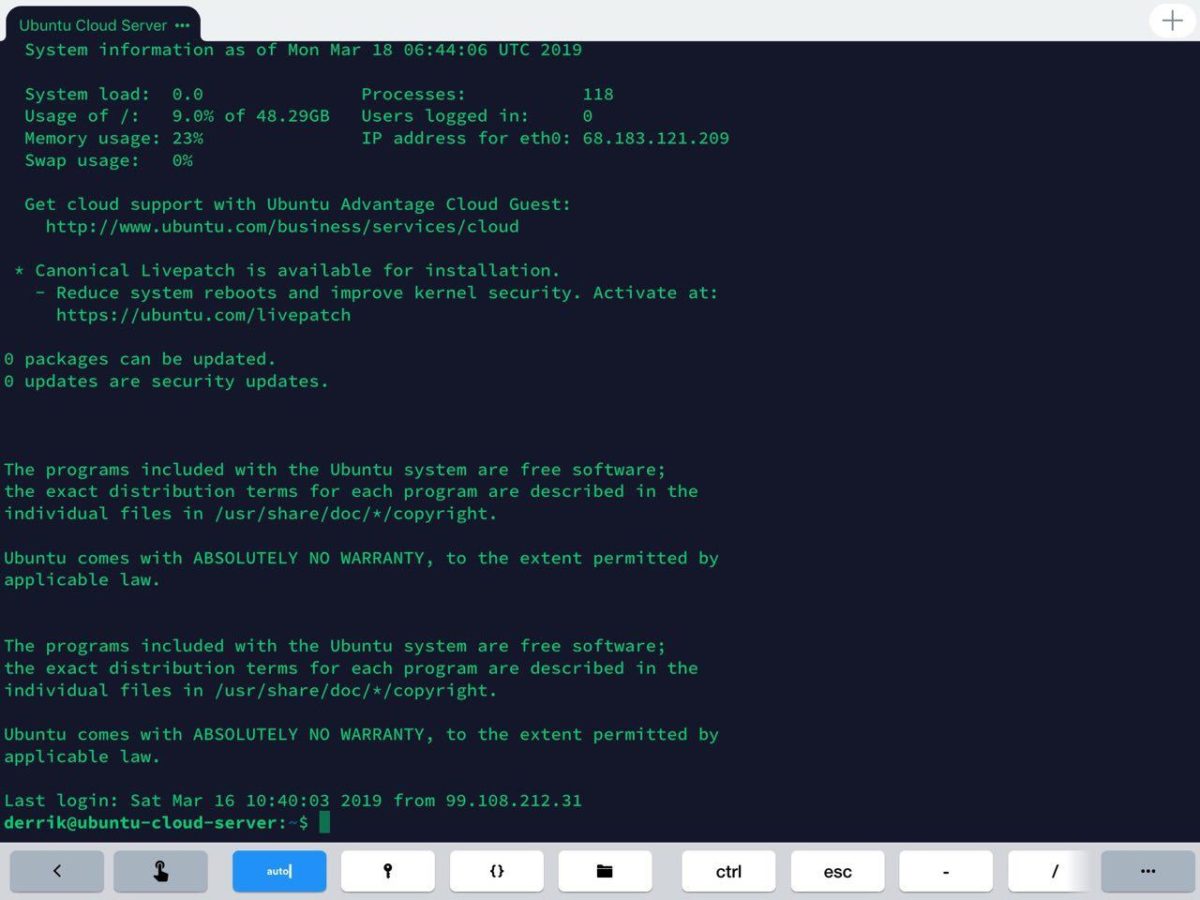
كيفية الاتصال بخادم Linux من iPad


أفضل أداة مفردة للعمل مع خادم يقوم بتشغيل Linux على iOS لـ Apple iPad هو Termius. مع ذلك ، يمكن لمستخدمي iPad الاتصال بخادم Linux والحصول على تجربة ممتازة عن بُعد ، بما في ذلك الوصول إلى المحطة الطرفية ، ودعم الوصول إلى الملفات ، وأكثر من ذلك بكثير!


ملاحظة: هل لديك فقط iPhone iPhone للاستخدام؟ أخبار جيدة! Termius يعمل أيضا هناك أيضا!

قم بإعداد خادم SSH

Termius تطبيق ممتاز ، وستكون قادراً على ذلك!

يعمل إعداد خادم SSH على نظام Linux عن طريق تثبيت حزمة OpenSSH ، وتكوين نظام الخادم ، والمنافذ الصادرة ، وما إلى ذلك.

غير دقيق حول كيفية تثبيت وإعداد وتكوين خادم SSH بنفسك؟ إن المساعدة! تحقق من نشرنا المتعمق حول كيفية استضافة خادم SSH الخاص بك على نظام Linux.

تثبيت Termius

يجب تثبيت عميل Termius SSH على نظام التشغيل لتثبيته ، افتح جهاز iPad ، وافتح تطبيق متجر التطبيقات.

بمجرد فتح متجر التطبيقات على جهاز iPad ، اتجه إلى مربع البحث وابحث عن "Termius" لإظهار نتائج البحث. ابحث عن أيقونة تطبيق Termius واضغط عليها للانتقال إلى صفحة التطبيق في متجر التطبيقات. ثم ، حدد زر "التثبيت" لبدء التثبيت على جهاز iPad.

لا ترغب في استخدام App Store للبحث عن Termius على جهاز iPad؟ هناك طريقة أخرى لتثبيت التطبيق وهي الانتقال مباشرةً إلى موقع الويب الخاص بالتطبيق في متصفح الويب المفضل لديك ، وانتقل خلال الصفحة إلى أسفل للعثور على "تنزيل" والنقر على رابط "iOS". يجب أن يأخذك مباشرة إلى الرابط في متجر التطبيقات.

الاشتراك للحصول على حساب Termius

عند تشغيل تطبيق Termius لأول مرة على Apple iPad ، سيُطلب منك إنشاء تطبيق Termius. القيام بذلك. باستخدامه ، ستتمكن من مزامنة إعدادات خادم SSH بسرعة مع المنصات التي تشغل التطبيق ، مثل iPhone أو جهاز Android أو مستعرض الويب. سوف يمنحك وأنت 14 يومًا

إنشاء اتصال جديد في Termius

بعد إعداد حساب جديد في تطبيق Termius ، ستحتاج بعد ذلك إلى إنشاء اتصال مضيف جديد. هذا الاتصال هو كيفية وصولك (بعد بروتوكول SSH) إلى خادم Linux الخاص بك

للإتصال بـ مضيف جديد ، ابحث عن أيقونة + في أعلى يمين ثم ، انظر من خلال قائمة الخيارات التي تظهر وحدد زر "مضيف جديد".

سيؤدي النقر فوق الزر "مضيف جديد" إلى ظهور قائمة واسعة للحصول على جميع المعلومات المطلوبة بخ بخ SSH. لملئه ، اتبع الإرشادات خطوة بخطوة أدناه.


الخطوة 1:  ضمن "الاسم المستعار" ، اكتب اسم مستعار ترغب في تقديمه لجلسة SSH عن بُعد.
الخطوة 2: ضمن "اسم المضيف" ، أضف عنوان IP لخادم SSH البعيد ، أو اسم المضيف / اسم المجال إذا كان أكثر ملاءمة لك.
الخطوة 3: اضغط على "Use SSH" ، ثم املأ اسم المستخدم وكلمة المرور لنظام Linux البعيد وأضف مفتاح SSH إذا كان لديك واحد.
الخطوة 4: اضغط على "حفظ" في Termius لحفظ معلومات الاتصال الخاصة بك إلى التطبيق.

تسجيل الدخول إلى نظام لينكس عن بعد
الوصول إلى جلسة Linux عبر iPad في Termius ، انقر فوق الاتصال الموجود في القائمة. بعد ذلك ، اتركه مفتوحًا في علامة تبويب المحطة الطرفية.


لفتح فتح علامة تبويب محطة جديدة ، سيُطلب منك تسجيل الدخول باستخدام كلمة المرور الخاصة بك. القيام بذلك.


إذا نجح تسجيل الدخول ، فسيتاح لك الوصول الكامل إلى نظام Linux

الوصول إلى الملفات

هل تحتاج إلى نقل البيانات من جهاز iPad إلى نظام Linux البعيد؟ اضغط على علامة التبويب "SFTP" على اليمين ، وقل نقلك إلى منطقة نقل الملفات في Termius.


في منطقة نقل الملفات في Termius ، سترى مديري ملفات. على الجانب الأيمن ، انقر فوق "محلي" قم بتبديلها إلى الخادم البعيد. يجب أن تبدأ على الفور اتصال FTP عبر SSH وتمكين الوصول الكامل إلى ملفات نظام Linux.

نسخ الملفات
لنسخ الملفات في نافذة Termius لنقل الملفات ، انقر فوق "تحرير". ثم ، انقر فوق خانة الاختيار الموجودة بجانب كل ملف تريد نقله إلى / من جهاز iPad. يجب أن ينتقلوا على الفور إلى الموقع الذي حددته.


3/25/2019 01:41:00 ص

كيفية إضافة حساب Microsoft إلى Outlook


يمكنك استخدام Window 10 مع حساب محلي ، أو مع حساب Microsoft . ليس بالضرورة أن يكون حساب Microsoft هو الحساب الذي تم إنشاؤه على أحد مجالات Microsoft ، مثل Outlook أو Live. إذا كان لديك حساب Gmail ، فيمكنك استخدامه لإنشاء حساب Microsoft وتسجيل الدخول إلى Windows 10. يتيح لك الحساب استخدام المزيد من الميزات على نظام التشغيل ولكنه يمنحك أيضًا رسالة بريد إلكتروني ثانية يمكنك إرسال واستقبال رسائل البريد الإلكتروني من عند. إذا أردت ، يمكنك إضافة حساب Microsoft الخاص بك إلى Outlook وإرسال واستقبال رسائل البريد الإلكتروني منه. إليك الطريقة.

حساب Microsoft إلى Outlook:-
يجب أن يكون لديك Outlook مثبتًا على سطح المكتب لديك ويجب أن يكون لديك حساب Microsoft أيضًا. لا تحتاج بالضرورة إلى تسجيل الدخول باستخدامه على سطح المكتب طالما لديك واحدة.

افتح Outlook وانتقل إلى ملف> معلومات. انقر فوق الزر "إضافة حساب" في الجزء العلوي.


في النافذة التي تفتح ، حدد خيار "الإعداد اليدوي أو أنواع الخادم الإضافية" ، ثم انقر فوق "التالي".


في الإطار التالي ، حدد الخيار "Outlook.com أو خدمة Exchange ActiveSync المتوافقة" ، وانقر فوق "التالي".


في الشاشة التالية ، أدخل معلومات تسجيل الدخول الخاصة بك لحساب Microsoft الخاص بك. في مجال الخادم ، أدخل ؛

eas.outlook.com


انقر فوق التالي ، وسوف يتصل Outlook بحسابك. إذا كانت كلمة المرور صحيحة ، فسيتم إخبارك أن المصادقة قد نجحت. يمكنك إغلاق النافذة واستخدام Outlook مع حساب Microsoft الخاص بك.

توثيق ذو عاملين
إذا قمت بتمكين مصادقة عاملين لحساب Microsoft الخاص بك ، فلن تعمل كلمة المرور التي تدخلها. سوف تحصل على خطأ في قول كلمة المرور غير صحيحة. لتسجيل الدخول إلى Outlook ، تحتاج إلى إنشاء كلمة مرور للتطبيق.

تفضل بزيارة صفحة الأمان هذه ، وقم بتسجيل الدخول باستخدام حساب Microsoft الخاص بك. بمجرد تسجيل الدخول ، انقر فوق الرابط "المزيد من خيارات الأمان".


في الصفحة التالية ، قم بالتمرير لأسفل إلى قسم كلمات مرور التطبيقات ، وانقر فوق "إنشاء كلمة مرور تطبيق جديدة". سيؤدي هذا إلى إنشاء كلمة مرور جديدة لك. استخدم كلمة المرور هذه وأدخلها بدلاً من كلمة المرور التي تستخدمها عادةً لتسجيل الدخول إلى حساب Microsoft الخاص بك.

تذكر أن حساب Microsoft الخاص بك لا يزال منفصلًا عن حساب المجال الذي يستخدمه البريد الإلكتروني الخاص بك. على سبيل المثال ، البريد الإلكتروني لحساب Microsoft الخاص بي هو عنوان Gmail. عندما أستخدمها لتسجيل الدخول إلى موقع Microsoft أو Outlook عبر الإنترنت ، أستخدم كلمة مرور حساب Microsoft التي قمت بتعيينها لها. عندما أستخدمها لتسجيل الدخول إلى Gmail ، أستخدم كلمة مرور Gmail الخاصة بي وأتمكن من الوصول إلى رسائل البريد الإلكتروني الخاصة بي في Gmail. حساب واحد لا يؤثر على الآخر مهما.

3/24/2019 01:51:00 ص

كيفية تعيين حد تأمين الحساب على accounts Windows 10 للحسابات المحلية


أصبحت كلمات المرور ضرورية لقفل الأجهزة سواء كانت أجهزة كمبيوتر سطح المكتب أو الهواتف الذكية. يمكن تخمين كلمات المرور للأجهزة ، خاصةً إذا كان شخص ما قادرًا على مشاهدتك لإدخال كلمة مرور أو يعرفك جيدًا بما يكفي للقيام ببعض التخمينات وتصحيحها. للحماية من ذلك ، يمكنك قفل Windows 10 بعد تجاوز محاولات تسجيل الدخول الفاشلة رقمًا معينًا عن طريق تعيين حد تأمين الحساب. يتوفر مقياس الأمان هذا ، لسوء الحظ ، فقط إذا كنت تستخدم حسابًا محليًا على نظام التشغيل Windows 10.

 تأمين الحساب:-
يتطلب قفل Windows 10 بعد محاولات تسجيل الدخول الفاشلة تعيين حد تأمين الحساب والذي يمكن تعيينه من كل من "نهج المجموعة" ومن "موجه الأوامر". نظرًا لعدم توفر "نهج المجموعة" على نظام التشغيل Windows 10 Home ، سنعرض لك كيف يمكنك تعيين حد تأمين الحساب من موجه الأوامر بحيث يكون لديك عملية واحدة تعمل في كل مكان.

ستحتاج إلى حقوق المسؤول لتعيين حد تأمين الحساب.

افتح موجه الأوامر باستخدام حقوق المسؤول وقم بتشغيل الأمر التالي. سيظهر ما إذا تم تعيين حد تأمين الحساب على أي شيء. إذا لم يتم ضبطها / تهيئتها من قبل ، فستقول "أبدًا" في مقابل دخولها.

net accounts


لتعيين العتبة ، قم بتشغيل هذا الأمر واستبدال الرقم في النهاية بعدد المحاولات الفاشلة التي يجب أن تؤدي إلى إقفال الحساب. سيقوم الأمر أدناه بتعيينه إلى عشر محاولات تسجيل دخول.

net accounts /lockoutwindow:10

سيعود الأمر بنفس القيمة "أبدًا" لإدخال الحد الأدنى ، ولكن إذا قمت بتشغيل الأمر net accounts مرة أخرى ، فسوف يعرض الحد الصحيح الذي حددته للتو.


هذا كل ما عليك القيام به. في أي وقت تريد إعادة تعيينه إلى 0 ، قم بتشغيل الأمر نفسه ولكن استبدل الرقم في النهاية بالرقم 0.

نظرًا لأن هذا لا يعمل مع حسابات Microsoft ، يجب أن تعلم أن هناك طرقًا أخرى للحفاظ على أمان نظامك. لأحدهم ، حاول استخدام رمز PIN افتراضيًا واستخدم رقمًا أبجديًا رقميًا بدلاً من أربعة أرقام فقط . إذا فشل شخص ما في تخمين رقم التعريف الشخصي عدة مرات ، فإن نظام التشغيل Windows 10 سيقترح استخدام طريقة تسجيل دخول بديلة. بالإضافة إلى ذلك ، تعلم كيف يمكنك قفل جهاز الكمبيوتر الخاص بك الذي يعمل بنظام Windows 10 عن بُعد عند الحاجة. من الجيد أيضًا إعداد مصادقة ثنائية لحساب Microsoft ، في حالة ما إذا كان شخص ما يستخدمه لتسجيل الدخول وتغيير إعدادات حسابك على موقع Microsoft على الويب ، فمنعت من تسجيل الدخول.

3/23/2019 08:12:00 م

كيفية الحفاظ على "قائمة ابدأ,Start" مفتوحة عند فتح التطبيقات على ويندوز'Windows' 10


تحتوي قائمة ابدأ على طريقتين مختلفتين يمكنك فتح التطبيقات منهما ؛ قائمة التطبيقات ، ومربعات التطبيقات المثبتة بشكل متكرر. في كلتا الحالتين ، عند النقر فوق أحد التطبيقات ، يتم فتح التطبيق وإغلاق "قائمة ابدأ" تلقائيًا لأنه يفترض أنك تريد فقط فتح هذا التطبيق. إذا كنت ترغب في فتح تطبيقات متعددة ، فيمكنك الاحتفاظ بقائمة ابدأ مفتوحة عن طريق الضغط مع الاستمرار على مفتاح Windows.

الحفاظ على قائمة ابدأ مفتوحة

هذه خدعة بسيطة بما يكفي تعمل في كل من عرض قائمة التطبيقات وعرض التجانب المثبت. ليس معروفًا جيدًا لأن Microsoft قد غيرت اختصار لوحة المفاتيح الذي تم استخدامه للحفاظ على "قائمة ابدأ" مفتوحة. في الإصدارات الأقدم من Windows ، أي على Windows 7 ، فإن الضغط على مفتاح Shift أدى إلى حدوث الحيلة. في Windows 10 ، هو مفتاح Windows بلوحة المفاتيح.


عند فتح التطبيقات بهذه الطريقة ، يبدو أنها تفتح في "الخلفية" مما يعني أن النوافذ لا تُجبر على التركيز. دائمًا ما تكون قائمة "ابدأ" قيد التركيز ويمكنك الاستمرار في النقر فوق البلاط ، و / أو تصفح قائمة التطبيقات.

لكي تكون واضحًا ، تحتاج إلى النقر فوق مفتاح Windows مرة واحدة ، ثم حرره. لن يتم فتح "قائمة ابدأ" حتى تقوم بتحرير مفتاح Windows. بمجرد فتح "قائمة ابدأ" ، يجب عليك الضغط مع الاستمرار على مفتاح Windows ثم النقر فوق البلاط أو التطبيقات الموجودة في القائمة لفتحها وكذلك الاحتفاظ بقائمة "ابدأ" مفتوحة.

إذا كنت تريد أن تظل قائمة "ابدأ" مفتوحة دون الضغط باستمرار على مفتاح Windows ، فلا توجد ، للأسف ، طريقة للقيام بذلك. و يمكن أن تظل مركز العمل مفتوحة حتى يمكنك استبعاد يدويا عن طريق تحرير سجل ويندوز ولكن لا يوجد مثل هذا الإختراق الذي يعمل لقائمة ابدأ.

يمكنك البحث في التطبيقات التي تعدّل قائمة "البدء" وربما يقوم أحدها بالخدعة. تريد أن تأخذ في الاعتبار إذا كان هناك شيء صغير يستحق تشغيل تطبيق بأكمله. يعمل إصدار ملء الشاشة من قائمة ابدأ بنفس الطريقة ، أي أنه سيتم إغلاقه تلقائيًا عند النقر فوق أحد البلاط أو التطبيق. إذا كنت تريد أن تبقيها مفتوحة وتفتح التطبيقات في الخلفية ، فستضطر إلى الضغط باستمرار على مفتاح Windows.

هذا ليس تغييرا في الوظائف. يتم دائمًا رفض قائمة البدء تلقائيًا بعد أن ينقر المستخدم على عنصر فيها. التغيير الوحيد هو كيف تبقى مفتوحة.


3/23/2019 11:34:00 ص

كيفية تمكين وضع اليلى على تطبيقات يوتيوب "YouTube"


يجب أن يكون لتطبيقات الهواتف الذكية وضع مظلم. يتم استخدامها في جميع أنواع الأوقات ، في مستويات متفاوتة من السطوع ، وفي ظروف مختلفة. أضاف YouTube نسقًا غامقًا إلى واجهة الويب الخاصة به في وقت ما عام 2017 ، وأخيراً قام بتحويل المظهر المظلم إلى تطبيقات الهواتف الذكية الخاصة به. تمت إضافة المظهر المظلم على تطبيقات YouTube عبر تحديث التطبيق. في الوقت الحالي ، يتوفر فقط لنظام التشغيل iOS ، ولكنه سيتم طرحه على مستخدمي Android قريبًا. امنحها شهرًا على الأكثر ، وتأكد من تحديث تطبيق YouTube.


موضوع الظلام على تطبيقات يوتيوب:-

لتمكين السمة المظلمة في تطبيقات YouTube ، افتح التطبيق وانقر على شارة ملفك الشخصي في أعلى اليمين. على شاشة الحساب ، اضغط على الإعدادات. في شاشة الإعدادات ، سترى مفتاح "Dark Theme". قم بتشغيله وسيتم تغيير الخلفية البيضاء في تطبيق YouTube إلى اللون الرمادي الداكن.


الفرق واضح. يتم تنفيذ سمة الظلام بشكل صحيح. يمكنك قراءة كل شيء بسهولة كافية على الخلفية المظلمة. جميع الرموز بيضاء ولكنها تحسن كبير على خلفية بيضاء يمكن أن يغمضك في الليل.

إذا كان اللون الأبيض للرموز لا يزال يزعجك ، يمكنك استخدام ميزة التحول الليلي على جهاز iPhone أو Android. إذا لم يكن هاتفك الذي يعمل بنظام Android يعمل بنظام النوبة الليلية ، فابحث عن تطبيق Flux الذي ألهم الميزة لتبدأ.

الإعدادات التي تصل إليها هي إعدادات التطبيق. قد يقول "الحساب" في الجزء العلوي ولكنك لا تدير إعدادات الحساب ككل. هذا يعني أنه إذا قمت بتمكين الوضع المظلم على تطبيقات YouTube ، فلن يتم تمكينه تلقائيًا على موقع YouTube على الويب حتى إذا قمت بتسجيل الدخول إلى نفس الحساب. إذا كنت تستخدم تطبيق YouTube دون تسجيل الدخول إلى حسابك على YouTube ، فلا يزال بإمكانك تمكين الوضع المظلم.

يعمل الوضع الداكن على تقليل إجهاد العين ولكنه سيساعد أيضًا في تقليل استهلاك البطارية. تعتبر الشاشة البيضاء الساطعة أكثر جوعًا من الطاقة مقارنة بالشاشة المظلمة. إذا كان لديك جهاز iPhone X ، فستظهر الألوان الداكنة بشكل أفضل على شاشة AMOLED.


3/22/2019 01:52:00 ص

كيفية تمكين وضع الظلام فى Facebook Messenger


يحتوي Facebook Messenger على وضع مظلم ولكن بخلاف ميزة عادية ، يجب عليك إلغاء قفله بقليل من الحيلة البسيطة. من المحتمل أن تتم إضافة الوضع المظلم في أحد التحديثات الحديثة للتطبيق (يتم تحديث التطبيق مرة كل أسبوعين). تحقق من أنك تقوم بتشغيل أحدث إصدار من التطبيق وقراءة لتتعلم كيف يمكنك تمكين الوضع المظلم Facebook Messenger على كل من iOS و Android.

وضع الظلام ل Facebook Messenger:-

افتح Facebook Messenger وحدد أي موضوع دردشة للتفاعل معه. يمكنك إرسال رسائل بنفسك على Facebook Messenger والتي ستعمل بشكل مثالي لهذه الخدعة.

في سلسلة المحادثات ، انقر فوق رمز الوجه المبتسم داخل مربع إدخال الرسالة. انتقل إلى علامة التبويب رموز تعبيرية وابحث عن رمز تعامل القمر الهلال. انها في فئة الحيوان / الطبيعة. تحتاج إلى إرسالها عبر سلسلة الدردشة.

عندما تفعل ذلك ، سترى رسمًا متحركًا يظهر على رموز تعبيرية الهلال وهي تمطر من أعلى شاشتك ، إلا أنها تبدو مخيفة بعض الشيء ولا تشبه الرموز التعبيرية التي أرسلتها.


عندما تنتهي الرسوم المتحركة ، سترى زر "جربه في الإعدادات" مصحوبًا بلافتة "لقد وجدت وضع مظلم" في الأعلى. اضغط عليه ، وستنتقل إلى إعدادات التطبيق حيث يمكنك تشغيل الوضع المظلم.

إذا لم تشاهد الرسوم المتحركة عند إرسال رمز تعامل الهلال ، قم بالخروج من التطبيق على هاتفك ثم فتحه مرة أخرى. إرسال الرموز التعبيرية الهلال مرة أخرى ويجب أن تعمل هذه المرة.

تعطيل وضع الظلام Facebook Messenger:

لتعطيل الوضع المظلم ، انقر فوق الصورة المصغرة لصورة ملفك الشخصي في الجزء العلوي الأيسر للانتقال إلى إعدادات التطبيق. سترى نفس مفتاح الوضع الداكن كما كان من قبل. قم بإيقاف تشغيله وستعود إلى وضع الإضاءة.

يكون الوضع المظلم متاحًا لجميع المستخدمين ، وربما سيوضح Facebook Messenger في النهاية كيف يمكنك تمكينه.

الوضع المظلم لـ Facebook Messenger ليس سيئًا. انها ليست خالية من كل لون. يتم استبدال الواجهة البيضاء بلون أسود غامق ولكن اللون الذي حددته للدردشة لا يتغير. النص ليس أبيضًا حادًا. إنه أبيض أقل وبعض النص والأزرار رمادية فاتحة.

3/22/2019 01:44:00 ص

كيف تلعب ألعاب MS-Dos على نظام Linux مع DOSBox


في الثمانينيات من القرن الماضي ، كان التمتع بلعبة كمبيوتر يعني أنه كان عليك استخدام MS-DOS. إذا كنت ترغب في إعادة تجربة تجربة المدرسة القديمة ، يمكنك استخدام DOSBox للعب ألعاب MS-Dos على نظام Linux.


ما هو DOSBox؟ إنها بيئة مضاهاة معقدة تعمل على أنظمة Mac و Linux و Windows وغيرها من الأنظمة الأساسية. يتيح التطبيق للمستخدمين الاستمتاع بـ MS-DOS ولعب ألعاب الفيديو MS-DOS وحتى تشغيل البرامج أيضًا! إليك كيفية استخدامه.

تثبيت DOSBox
قبل أن ندرس كيفية استخدام تطبيق DOSBox لتشغيل ألعاب MS-DOS الكلاسيكية على نظام Linux ، ستحتاج إلى تثبيت البرنامج على جهاز الكمبيوتر الخاص بك. لحسن الحظ ، كان DOSBox موجودًا منذ فترة طويلة على نظام Linux ، ويمكن لكل نظام تشغيل Linux قيد التداول حاليًا تنزيل هذه الأداة واستخدامها من خلال مجموعة متنوعة من تنسيقات الحزمة المختلفة ، بما في ذلك DEB أو RPM أو عبر حزمة Snap أو Flatpak ، المصدر رمز ، وغيرها.

لبدء عملية التثبيت ، قم بتشغيل نافذة طرفية على كمبيوتر Linux الخاص بك باستخدام مزيج لوحة المفاتيح Ctrl + Alt + T أو Ctrl + Shift + T. ثم ، انظر أدناه لتعليمات سطر الأوامر التي تتوافق مع نظام التشغيل Linux الذي تستخدمه حاليًا.

للحصول على محاكي DOSBox على Ubuntu ، استخدم مدير حزمة Apt وتثبيت حزمة "DOSBox".


هل تحتاج إلى محاكي DOSBox على نظام دبيان لينكس؟ جرب الأمر Apt-get التالي . رغم ذلك ، ضع في اعتبارك أن إصدار DOSBox في مستودع حزم دبيان قد يكون قديمًا ، مقارنة بأنظمة التشغيل الأخرى.


3/16/2019 09:35:00 م

بالخطوات.... ظهور موقعك الإلكتروني في نتائج بحث Google فى اقل من 24 ساعة


ان ارشفة المواقع فى جوجل من الامور التي لا يجب ان نغرفل عليه لما لها من اهمية كبرى على موقعنا فلا اهمية لاي موقع ان لم يكن يضهر على محركات لابحت جوجل و بينج و ياهو , فاليوم سوف اقوم بشرح طريقة ارشفة المواقع و طريقة اضافة المواقع الى محركات البحت قوقل و بينج و ضهار المقالات بعد نشرها في هدين المحركين الكبيرين.

كما يعرف الجميع فمحرك البحت جوجل يحتل المرتبة الاوالى و من هنا نستنتج كمية الترافيك الدي يكمن ان نحصل عليه من هدا المحرك ادا قمنا بارشفة موقعنا بشكل جيد و سليم, فكل هده الامور قمت بشرحها على مقطع الفيديوا لانه لا بد من مشاهدة الدرس حتى تفهم الامور بشكل جديد , فأرشفة المواقع محركات البحث لها اهمية كبرى بعد دالك يمكننت التوجه الى السيو SEO و معرفة كيفية التعامل معه ستكون في الدروس القادمة ان شاء الله.

اولا دعنا نعرف مادا نقصد بمشرفي مواقع جوجل و بينج:


صورة لموقعى

__________________________________________


أدوات مشرفي محركات البحث جوجل :

تسمح لمشرفي المواقع ب:
ارسالة وفحص خريطة الموقع.
إحصائيات كاملة عبر غوغلبوت.
إحصائيات الوصلات الخارجية والداخلية للموقع.
تحليل ملف الأخطاء robots.txt والذي يساعد علي معرفة الصفحات التي تم حظرها.
التعرف على الكلمات التي يظهر بها الموقع في محرك البحث جوجل مع الترتيب الخاص بكل كلمة.
امكانية تحديد موقع جغرافي (دولة) للموقع اذا كان يستهدف بلد معين, ولا يستلزم ان يكون االنطاق خاص بهذة الدولة (على سبيل المثال يمكنك تحديد المملكة المتحدة ولا يستلزم ان يكون النطاق Co.Uk).
الكشف عن اخطاء اكواد الاتش تي ام ال مثل الصفحات التي لا تحتوى على عنوان او وصف.
الاخطاء الخاصة بتصفح الموقع عن طريق الموبايل (مضافة حديثا).
امكانية حذف بعض روابط الموقع من جوجل.

امكانية اعادة فهرسة صفحة معينة.

__________________________________________

 ادوات مشرفي المواقع بينج :
تسمح هده الخدمة بما يلي:
الزحف Crawl issues : يتيح للمشرفي على المواقع بينغ اكتشاف المشاكل المحتملة على مواقعها على شبكة الإنترنت مثل ملف لم يتم العثور عليه ( الخطا 404 ) و المنع بواسطة المستودعات و العناوين الطويلة الديناميكية (محدد مواقع الموارد الموحدة URLs) وانواع المحتويات الغير مدعومة .
البيانات ذات الوصلات للعودة Backlink data : يتيح للمشرفي على المواقع بينغ للوصول للبيانات عن الوصلات المرجعية ( الوصلات المرجعية او المرتد هي وصلات لموارد موقع الكتروني من موقع اخر , الموارد يمكن ان يكون صفحة ويب او دليل مواقع الويب او غيرها ) , بعض هذه الميزات تم اخذها من مكتشف ياهو ( الذي تم دمجه مع بينغ ) . 
التصفية المتقدمة Advanced filtering : يتيح للمشرفي على المواقع بينغ برؤية النواتج بصورة سريعة وعلى شكل تقارير عن مواقعهم بتركيز على البيانات التي يحتاجونها .
تنزيل البيانات Data download : يتيح للمشرفي على المواقع بينغ من الوصول لاول 1000 ناتج من ملف CVS لتحليلها ( CVS هو ملف بقيم مفصولة بفواصل مستخدم لرفع وتنزيل تقارير عن قواعد البيانات ) .
ادوات البحث عن الكلمات المفتاحية Keyword search tool : يتيح للمشرفي على المواقع بينغ من اكتشاف كلمات مفتاحية جديدة .
مؤكدات الصحة ملف روبوت Robots.txt validator : يتيح للمشرفي على المواقع بينغ بالتاكد من التوافق لاكواد ملف روبوت مع المتطلبات القياسية .
مؤكدات الصحة العلامات Markup validator : يتيح للمشرفي على المواقع بينغ بالتاكد من التوافق لاكواد الموقع مع المتطلبات القياسية لرابطة الشبكة العالمية W3C .
خريطة الموقع Sitemaps : يتيح للمشرفي على المواقع بينغ بمعرفة ورؤية صحة خريطة الموقع .
وصلات الى الخارج Outbound links : يتيح للمشرفي على المواقع بينغ برؤية الوصلات الخارجية للموقع .

__________________________________________


الاكواد التي سوف تحتاجها في الشرح :


User-agent: Mediapartners-Google
Disallow:

User-agent: *
Disallow: /search
Disallow: /search?updated-min=
Disallow: /search?updated-max=
Disallow: /search/label/*?updated-min=
Disallow: /search/label/*?updated-max=
Allow: /

Sitemap: قم بواضع رابط المداونة هنا/sitemap.xml 


__________________________________________

sitemap.xml


atom.xml?redirect=false&start-index=1&max-results=500


atom.xml?redirect=false&start-index=501&max-results=1000

__________________________________________


3/13/2019 03:36:00 م

موعد لتقديم الطلبات التظلمات للمستبعدين من بطاقة التموين مصر واخر موعد للتقديم التطلبات


بدأت وزارة التموين في التنفيذ للمرحلة الثانية من الحذف لغير المستحقين للدعم التمويني، وذلك طبقًا لعدة معايير حيث طالبت الوزارة أصحاب البطاقات بمراجعة البون الخاص بصرف الخبز أو الدقيق والتأكد من عبارة “وقف مؤقت غير ساري”، حيث أنه سيلاحظ ذلك  في البون الخاص بصرف الخبز وبون صرف التموين أنه مسجل به سبب وقف البطاقة التموينية المؤقت وغير الساري أو وقف البطاقة نهائيًا بداية أول أبريل المقبل.

حيث أن الوزارة خلال 15 يومًا فقط على غير تبدأ من أول شهر مارس حتى منتصف الشهر، وهى فرصة كافية لوقف البطاقات التموينية المؤقتة وغير السارى.


كيفية تقديم تظلمات المستبعدين من التموين
وأضافت الوزارة إن الخطوات لتقديم التظلمات من التموين من خلال الدخول على موقع دعم مصر عبر الإنترنت برقم البطاقة التموينية والرقم القومي لتظهر بيانات بطاقته التموينية أمامه، حيث أن تقديم تظلمات المستبعدين من التموين لن تقبل بالمكاتب التموينية، وانه لا علاقة للمكاتب بتقديم التظلمات.


حيث أن أكدت الوزارة أنه لا يحق للمواطن تعديل بيانات بطاقته من خلال موقع دعم مصر ، وأن تاريخ آخر موعد لتدريبات المستكشفين من التموين 15/3/2019 م وبعد ذلك التاريخ الذي غلق الموقع ، واعتبارًا من 16/3/2019 متمكن 31/3/2019 تبدأ عملية الفحص من تظلمات المستبعدين من التموين.

كما قد حذرت وزارة التموين أن الذي يتقدم بتظلم منذراً  ببون الصرف بأن بطاقته موقوفة وقفا مؤقتا وغير سارٍ سيكون  البطاقة التموينية  معرضة للإيقاف النهائي أيضاً بداية شهر أبريل.


من انا

authorمرحبا، أسمي محمود احمد وهذه مدونتي أسعى دائما لأقدم لكم أفضل المواضيع الخاصة بالتكنلوجيا والتصوير
المزيد عني →

نموذج الاتصال

الاسم

بريد إلكتروني *

رسالة *